
No. 0813 DE DesignEQLabs Pro
Niagara FX Library
Module: Design · Category: VFX · Tool ID:
NiagaraFXTemplateLibrary
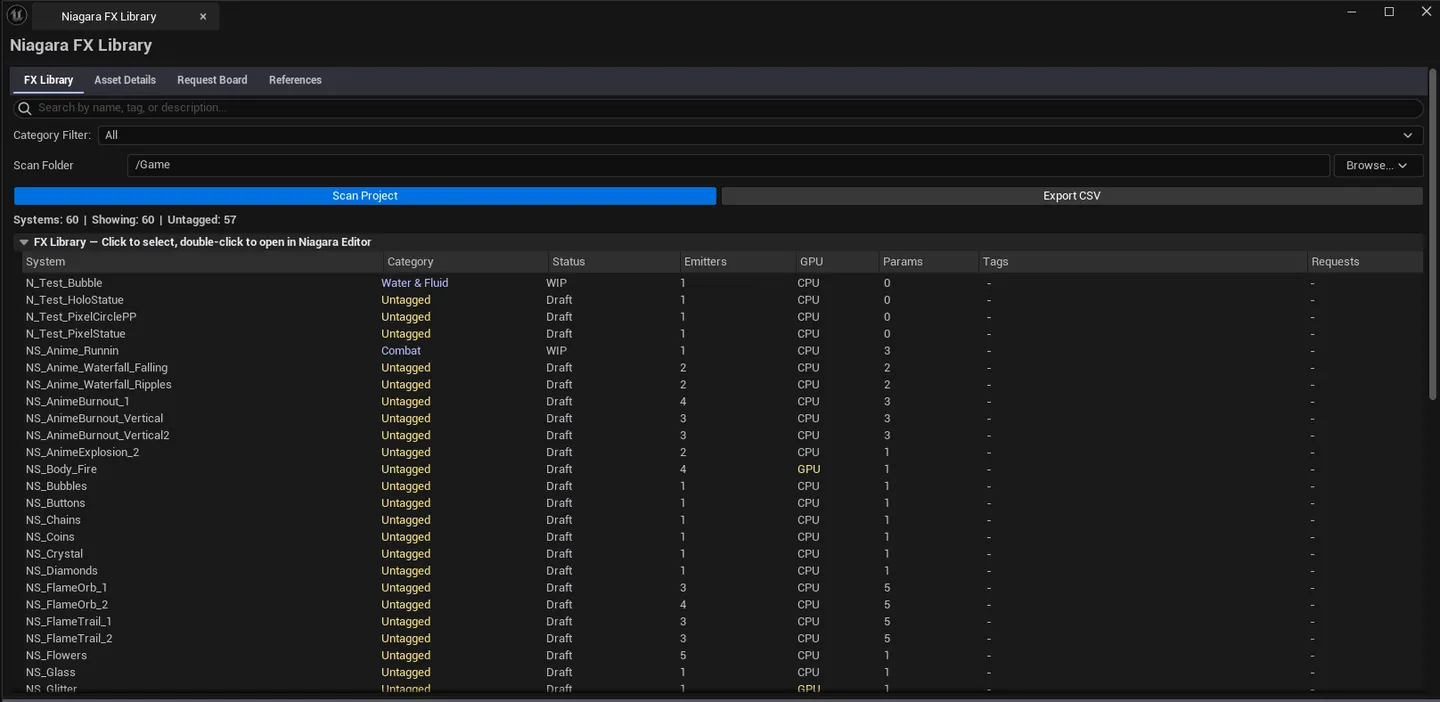
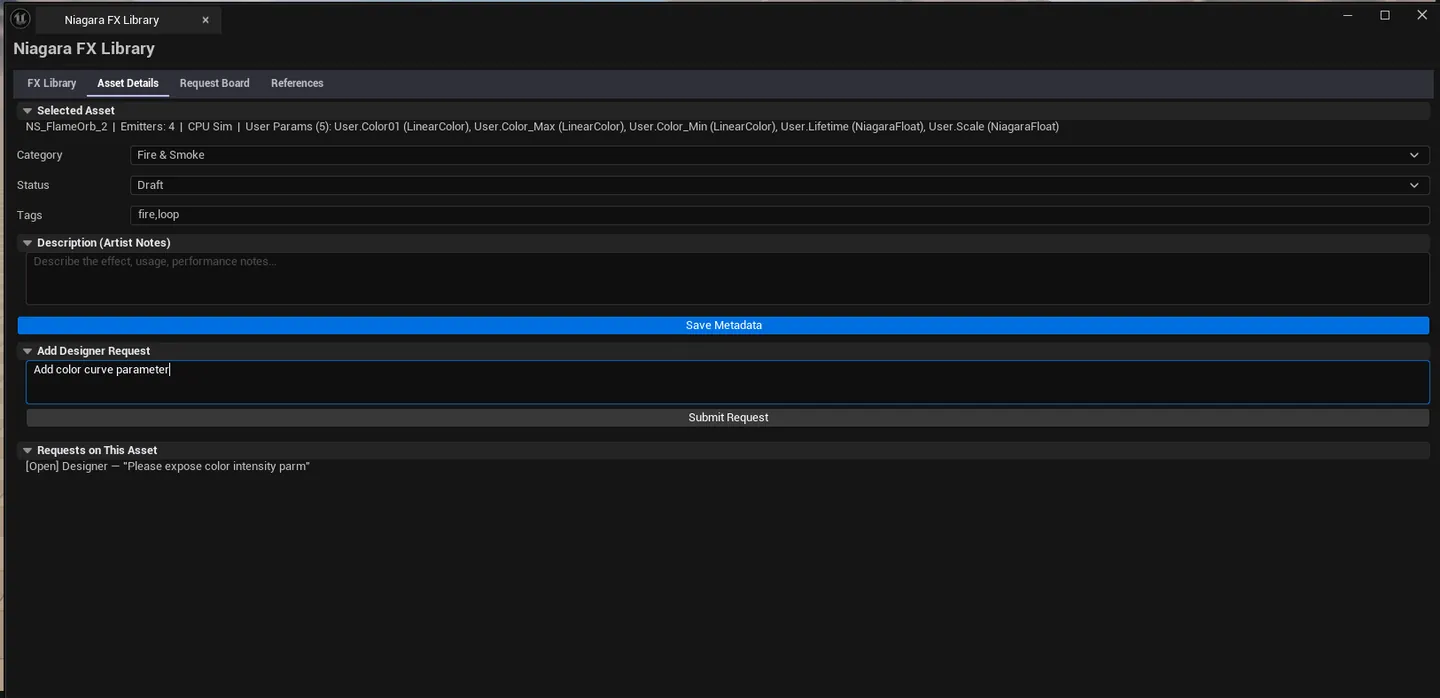
A four-tab production collaboration tool for VFX artists and designers. FX Library scans every NiagaraSystem with search, category filter, and double-click-to-open. Asset Details lets you author per-asset metadata (category, tags, description, status, designer requests) that persists to JSON. Request Board aggregates designer requests across all assets, filterable by status. References shows which Blueprints / DataTables / Levels reference each Niagara asset.
When to use it
Section titled “When to use it”- VFX artists curating a library of reusable Niagara templates
- Designers requesting changes to specific FX assets without leaving the editor
- Cross-team production tracking: what’s Draft / WIP / Ready / Approved / Deprecated
- Finding which gameplay code references a specific Niagara asset
What it isn’t for
Section titled “What it isn’t for”- Don’t expect this to author Niagara graphs. UE’s Niagara editor owns that.
- Don’t use this for runtime VFX debugging. See Niagara Profiler (Art module).
Opening the tool
Section titled “Opening the tool”- Open the EQLabs Hub and search for Niagara FX Library (or browse to Design → VFX).
- Click the tool card.
- Use the tab bar: FX Library, Asset Details, Request Board, References.
Tab 1: FX Library
Section titled “Tab 1: FX Library”Browse every NiagaraSystem with metadata.
| Section | What it does | Default |
|---|---|---|
| Scan Path | Folder to scan | /Game |
| Search | Filter by asset name | |
| Category combo | Filter by category | |
| Scan Niagara Systems | Walks every UNiagaraSystem | |
| Export CSV | Saves library inventory | |
| Assets list | Per-asset row: name, emitter count, GPU sim flag, user param count, category, status |
Single-click selects (drives the Asset Details tab). Double-click opens in the Niagara editor.
Tab 2: Asset Details & Metadata
Section titled “Tab 2: Asset Details & Metadata”Author metadata for the selected asset.
| Field | What it does |
|---|---|
| Status combo | Draft / WIP / Ready / Approved / Deprecated |
| Tags input | Comma-separated tags |
| Description input | Multi-line description |
| User Parameters list | Per-param view of the asset’s exposed user parameters |
| New Request input | Add a designer request |
| Save Metadata | Persists to JSON |
Tab 3: Request Board
Section titled “Tab 3: Request Board”Project-wide view of all designer requests.
| Section | What it does |
|---|---|
| Status filter combo | All / Open / In Progress / Done |
| Requests list | Per-request row: asset name, request text, author, created date, status |
Tab 4: References
Section titled “Tab 4: References”Find what references a Niagara asset.
| Section | What it does |
|---|---|
| Find References | Walks the project for assets that reference the selected Niagara |
| References list | Per-reference row: referencer name, path, type (Blueprint / DataTable / Level / etc.) |
Workflow
Section titled “Workflow”Cataloging an FX library
Section titled “Cataloging an FX library”- Set Scan Path.
- Click Scan Niagara Systems.
- For each asset, switch to Asset Details.
- Set Category, Tags, Description, Status.
- Click Save Metadata.
Designer requesting a change
Section titled “Designer requesting a change”- Switch to Request Board (or pick the asset in FX Library).
- Type the request, click Add.
- VFX artist works through requests filtered by Open status.
Auditing references
Section titled “Auditing references”- Pick an asset in FX Library.
- Switch to References tab.
- Click Find References — see what consumes this asset.
Settings reference
Section titled “Settings reference”Per-tab settings persist to [Project]/Saved/EQLabs/Settings/NiagaraFXTemplateLibrary.json.
Metadata persists separately to [Project]/Saved/EQLabs/NiagaraFXMetadata.json.
Output
Section titled “Output”- In-panel results per tab.
- Metadata JSON. Persisted across sessions.
- CSV export. Library inventory.
- No Niagara asset edits. Read-only.
Tips and gotchas
Section titled “Tips and gotchas”- Metadata is per-asset, not per-version. When an asset is duplicated / renamed, metadata doesn’t follow automatically.
- Request status workflow. Open → In Progress → Done is the expected flow; Critical issues should bypass the queue.
- Categories are free-text. Pick a project-wide convention and stick to it (e.g.,
Combat / Environment / UI / Cinematic).
Related tools
Section titled “Related tools”- Niagara Profiler — performance analysis on the same assets
- Sequencer Shot Validator — when Niagara is used in cinematic sequences
Opens our feedback form in a new tab with the tool name pre-filled.